إدارة سياسات الأمن السيبراني
تُتيح صفحة إدارة سياسات الأمن السيبراني للأدمن إنشاء وتحديث وتتبع السياسات الأمنية الخاصة بالجهة، بما يضمن التوافق مع ضوابط الهيئة الوطنية للأمن السيبراني (NCA).
من خلال هذه الصفحة، يمكن إضافة سياسات جديدة، تحديد حالتها، رفع ملفاتها، وإجراء تعديلات عند الحاجة عبر واجهة موحّدة تسهّل التحكم الكامل بالسياسات.
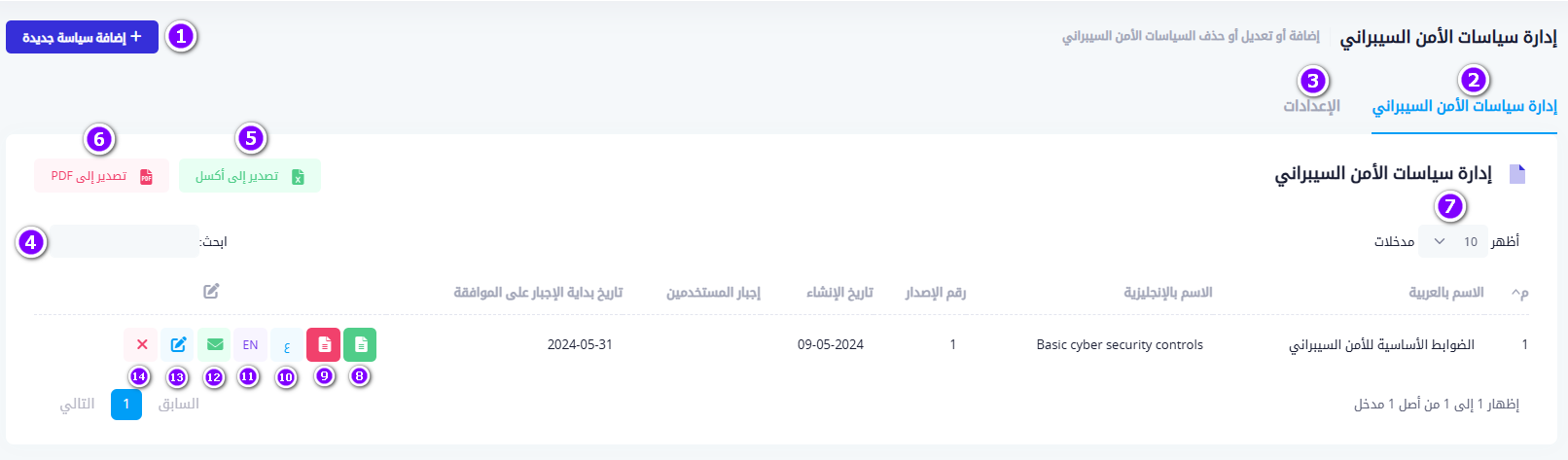
جدول شرح عناصر واجهة إدارة سياسات الأمن السيبراني (وفق الترقيم في الصورة)
| رقم | اسم العنصر / الزر | الوصف |
|---|---|---|
| 1 | إضافة سياسة جديدة | يتيح إنشاء سياسة أمن سيبراني جديدة عبر نموذج إدخال شامل. |
| 2 | تبويب إدارة سياسات الأمن السيبراني | يعرض الصفحة الخاصة بإدارة السياسات المضافة. |
| 3 | زر الإعدادات | ينقل المستخدم إلى إعدادات إدارة السياسات والصلاحيات. |
| 4 | حقل البحث | يسمح بالبحث عن السياسات بواسطة الاسم أو رقم الإصدار. |
| 5 | زر تصدير إلى Excel | يُستخدم لتصدير قائمة السياسات إلى ملف Excel. |
| 6 | زر تصدير إلى PDF | يُستخدم لتصدير قائمة السياسات إلى ملف PDF. |
| 7 | قائمة عدد العناصر المعروضة | يتحكم بعدد السياسات الظاهرة في الجدول. |
| 8 | المستخدمون الذين وافقوا على السياسة | يعرض قائمة بالمستخدمين الذين قاموا بالموافقة على السياسة. |
| 9 | المستخدمون الذين لم يوافقوا على السياسة | يعرض قائمة بالمستخدمين الذين لم يقوموا بالموافقة على السياسة. |
| 10 | زر عرض النسخة العربية | يعرض النسخة العربية من السياسة إن وُجدت. |
| 11 | زر عرض النسخة الإنجليزية | يعرض النسخة الإنجليزية من السياسة إن وُجدت. |
| 12 | زر إرسال بالبريد الإلكتروني | يتيح إرسال السياسة عبر البريد الإلكتروني للمستخدمين. |
| 13 | زر تعديل السياسة | يفتح نموذج تعديل لمحتوى السياسة أو بياناتها. |
| 14 | زر حذف السياسة | يحذف السياسة نهائيًا من النظام بعد التأكيد. |
نموذج إضافة سياسة جديدة
يُستخدم نموذج إضافة سياسة جديدة لإدخال سياسة أمن سيبراني جديدة داخل منصة روام، مع إمكانية تحديد معلومات السياسة، نوعها، ملفاتها، والجهات المستهدفة بها. يوفر النموذج مرونة في تخصيص السياسة وتحديد آلية الاطلاع أو الموافقة من المستخدمين، بالإضافة إلى تحميل ملفات السياسة باللغتين.
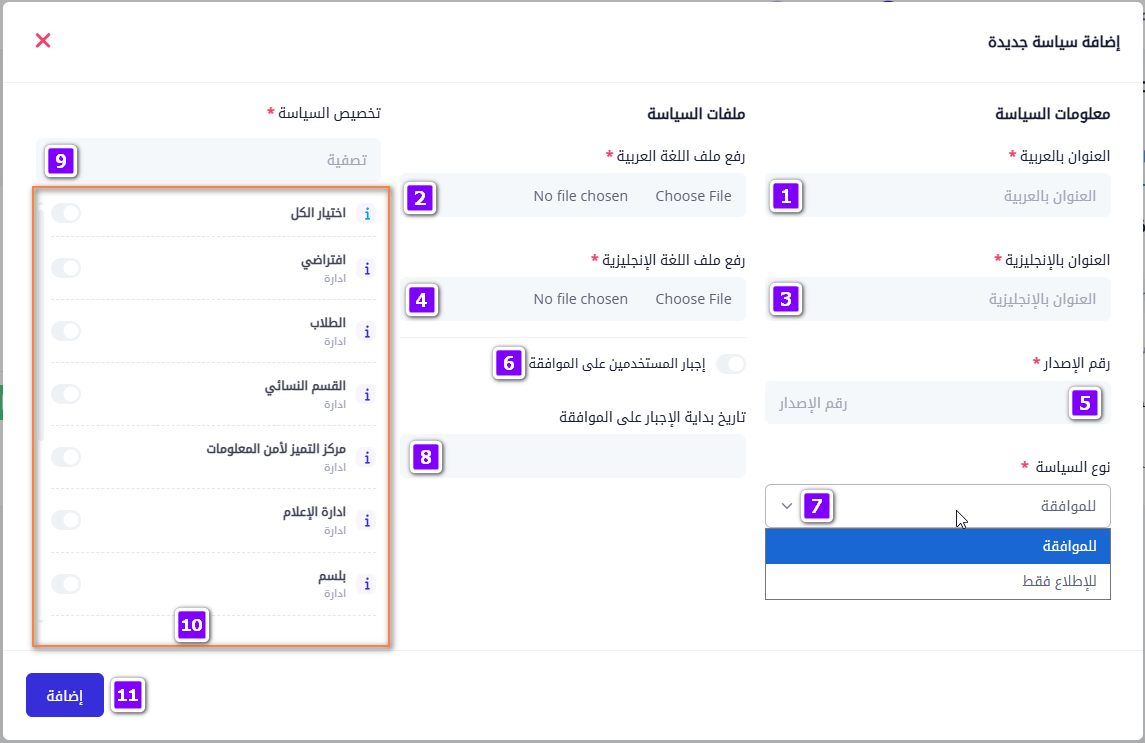
جدول شرح الحقول والأزرار في نموذج إضافة سياسة (وفق الترقيم في الصورة)
| رقم | اسم الحقل / الزر | الوصف |
|---|---|---|
| 1 | العنوان باللغة العربية | إدخال عنوان السياسة باللغة العربية (حقل مطلوب). |
| 2 | رفع ملف اللغة العربية | يسمح برفع ملف السياسة باللغة العربية (PDF أو Word). |
| 3 | العنوان باللغة الإنجليزية | إدخال عنوان السياسة باللغة الإنجليزية (حقل مطلوب). |
| 4 | رفع ملف اللغة الإنجليزية | يسمح برفع ملف السياسة باللغة الإنجليزية (PDF أو Word). |
| 5 | رقم الإصدار | إدخال رقم إصدار السياسة (رقم تسلسلي مطلوب). |
| 6 | إجبار المستخدمين على الموافقة | عند تفعيله، يُلزم المستخدمين بالموافقة على السياسة قبل المتابعة. |
| 7 | نوع السياسة | تحديد نوع السياسة: "للموافقة" أو "للاطلاع فقط". |
| 8 | تاريخ بداية الإلزام بالموافقة | تحديد التاريخ الذي يبدأ فيه تطبيق الإلزام بالموافقة على المستخدمين. |
| 9 | تخصيص السياسة | تصفية وتحديد الإدارات أو الجهات التي تنطبق عليها السياسة. |
| 10 | قائمة الإدارات | عرض الإدارات التي يمكن تحديدها لتخصيص السياسة لها. |
| 11 | زر الإضافة | يستخدم لحفظ السياسة وإضافتها إلى النظام بعد تعبئة الحقول المطلوبة. |
لتفعيل خاصية الإجبار سواء في السياسات أو الاستبيانات، يشترط أولاً أن يُكمل المستخدم بياناته في الملف الشخصي. ولن تُطبق هذه الخاصية ما لم يتم استيفاء هذا الشرط.
تبويب الإعدادات :
في تبويب الإعدادات ضمن صفحة إدارة سياسات الأمن السيبراني، يمكن للمسؤول ضبط خصائص عامة تتحكم في طريقة عمل النظام فيما يتعلق بالسياسات.
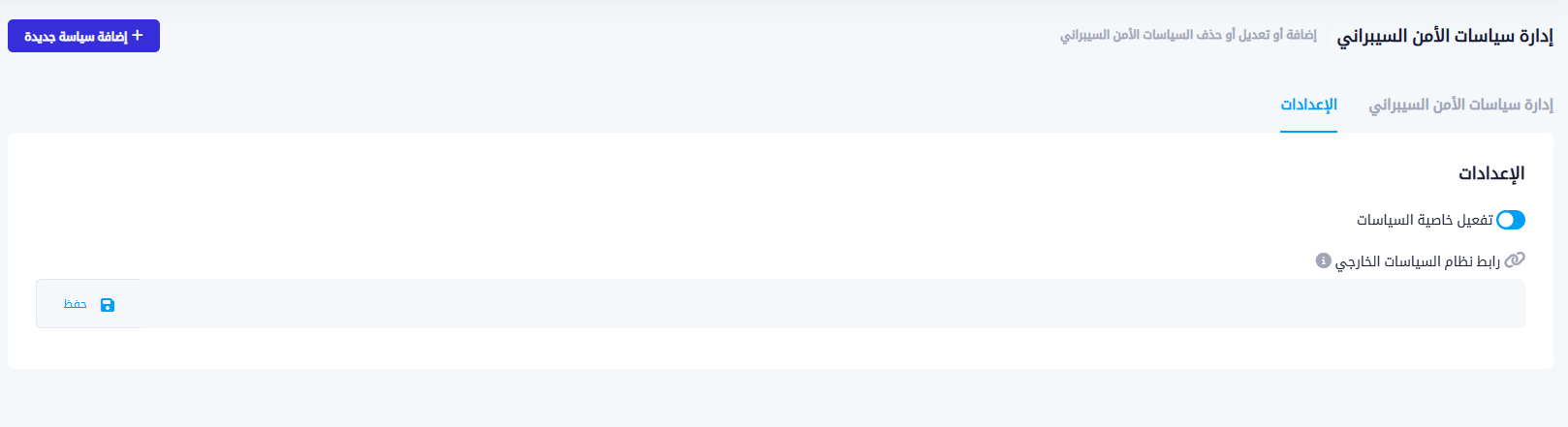
ويشمل هذا التبويب الخصائص التالية:
- تفعيل خاصية السياسات: هذا الخيار يُمكّن أو يُعطّل نظام السياسات داخل المنصة بالكامل. عند تفعيله، يتم تفعيل كافة الوظائف المتعلقة بإضافة السياسات، فرض الموافقة من المستخدمين، وتتبع الردود. أما عند إيقافه، فلن تظهر واجهة السياسات للمستخدمين.
- رابط نظام السياسات الخارجي: يُستخدم هذا الحقل في حال كانت الجهة تعتمد على نظام خارجي لإدارة السياسات. يمكن إدخال رابط مباشر لهذا النظام، بحيث يتم توجيه المستخدمين إليه بدلاً من عرض السياسات داخليًا في منصة روام. في حال ترك الحقل فارغًا، ستُستخدم واجهة السياسات الداخلية للنظام.
بعد تعديل أي من هذه الإعدادات، يجب الضغط على زر "حفظ" لتطبيق التغييرات.
عرض المستخدمين الذين وافقوا على السياسة
عند الضغط على أيقونة المستخدمين الموافقين ضمن صفحة إدارة السياسات، تظهر نافذة منبثقة تستعرض قائمة بجميع المستخدمين الذين أتموا الموافقة على السياسة المحددة.
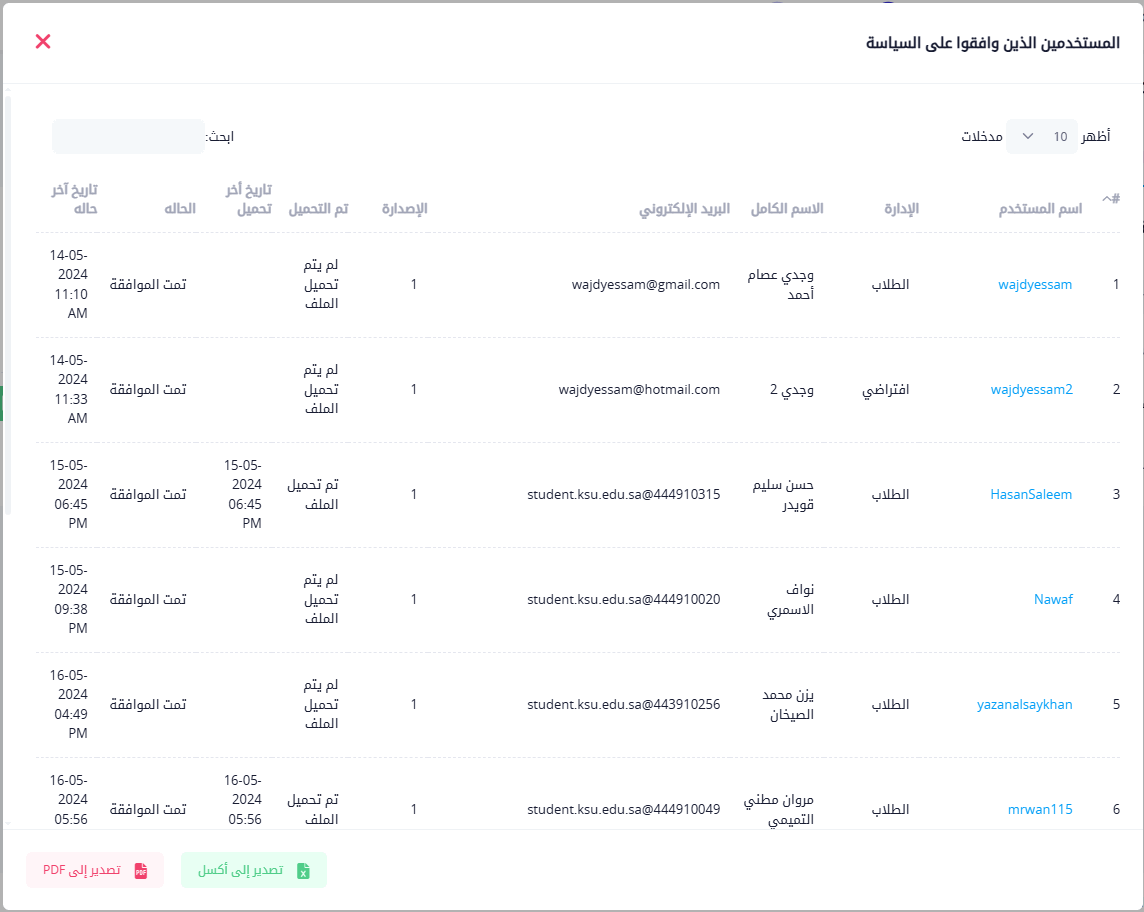
تحتوي هذه النافذة على جدول تفصيلي يشمل الأعمدة التالية:
- اسم المستخدم: اسم المستخدم في النظام.
- الإدارة: الإدارة أو الجهة التي ينتمي لها المستخدم.
- الاسم الكامل: الاسم الرباعي للمستخدم.
- البريد الإلكتروني: البريد الإلكتروني المرتبط بالحساب.
- الإصدار: رقم إصدار السياسة التي تم الموافقة عليها.
- تم التحميل: هل قام المستخدم بتحميل ملف السياسة.
- تاريخ آخر تحميل: توقيت تحميل ملف السياسة (إن وُجد).
- الحالة: الحالة الحالية (تمت الموافقة).
- تاريخ آخر حالة: توقيت تسجيل الموافقة على السياسة.
كما توفر الواجهة وظائف إضافية في الأسفل:
- تصدير إلى Excel: لحفظ بيانات المستخدمين الموافقين بصيغة ملف Excel.
- تصدير إلى PDF: لحفظ القائمة بصيغة PDF.
تساعد هذه النافذة الأدمن في متابعة التزام المستخدمين بالسياسات وتحليل استجابتهم بدقة وشفافية.
عرض المستخدمين الذين لم يوافقوا على السياسة
عند النقر على أيقونة "المستخدمين غير الموافقين" ضمن صفحة إدارة السياسات، تظهر نافذة منبثقة تُعرض فيها قائمة بكافة المستخدمين الذين لم يقوموا بالموافقة على السياسة المحددة.
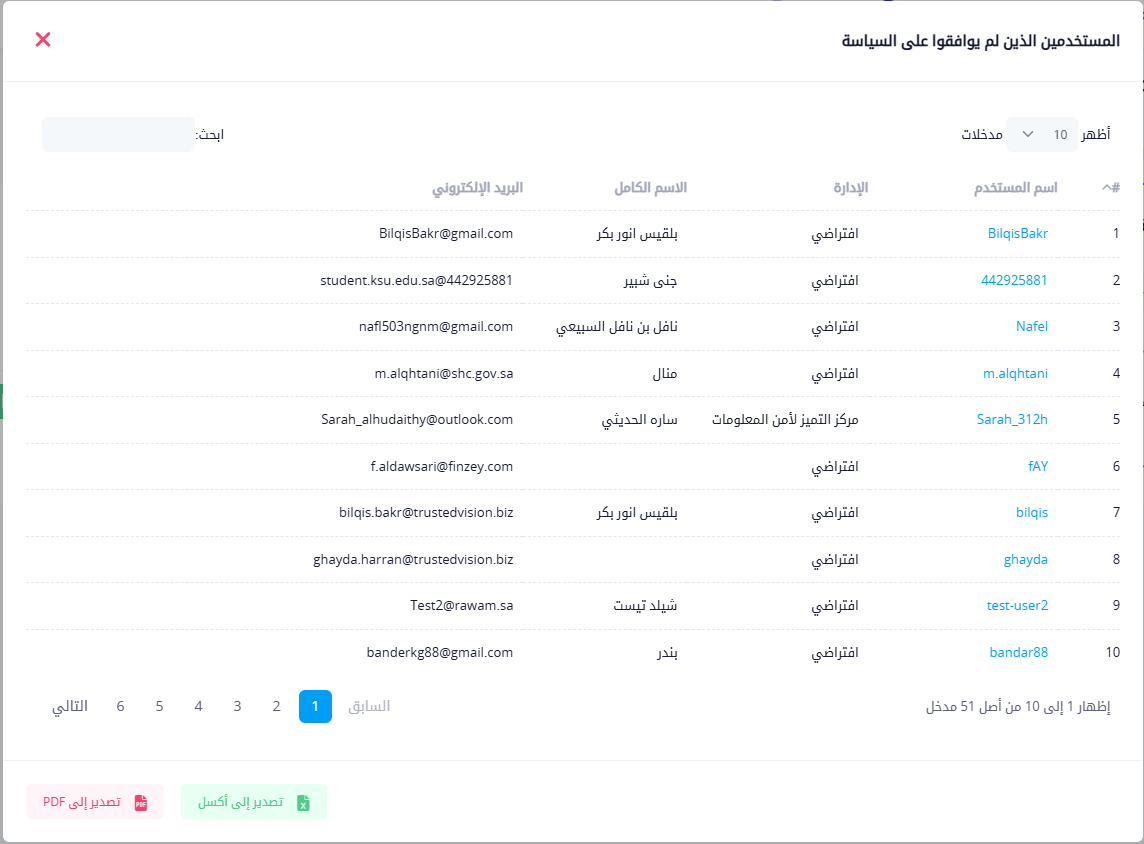
تُعرض البيانات في جدول تفصيلي يحتوي على الأعمدة التالية:
- #: الرقم التسلسلي للمستخدم داخل القائمة.
- اسم المستخدم: اسم الدخول (Username) الخاص بالمستخدم.
- الإدارة: الجهة أو القسم الذي ينتمي إليه المستخدم.
- الاسم الكامل: الاسم الثلاثي أو الرباعي للمستخدم.
- البريد الإلكتروني: عنوان البريد الإلكتروني المسجل في النظام.
هذه الواجهة تساعد الأدمن على متابعة المستخدمين المتأخرين في الاستجابة، واتخاذ الإجراءات اللازمة مثل التنبيه أو المتابعة المباشرة.
في أسفل النافذة، يوجد خياران لتصدير البيانات:
- تصدير إلى Excel: لتصدير القائمة بصيغة Excel.
- تصدير إلى PDF: لتصدير القائمة بصيغة PDF.
هذه النافذة مفيدة في دعم التزام المستخدمين بالسياسات الداخلية، خاصة في حال كانت السياسة تتطلب موافقة رسمية.
نافذة إرسال تنبيه
تُستخدم نافذة إرسال تنبيه لتنظيم إرسال تنبيهات للمستخدمين المرتبطين بسياسة معينة داخل المنصة. تساعد هذه الأداة الأدمن على تحديد توقيت التنبيه ونوع السياسة المستهدفة بالتنبيه.
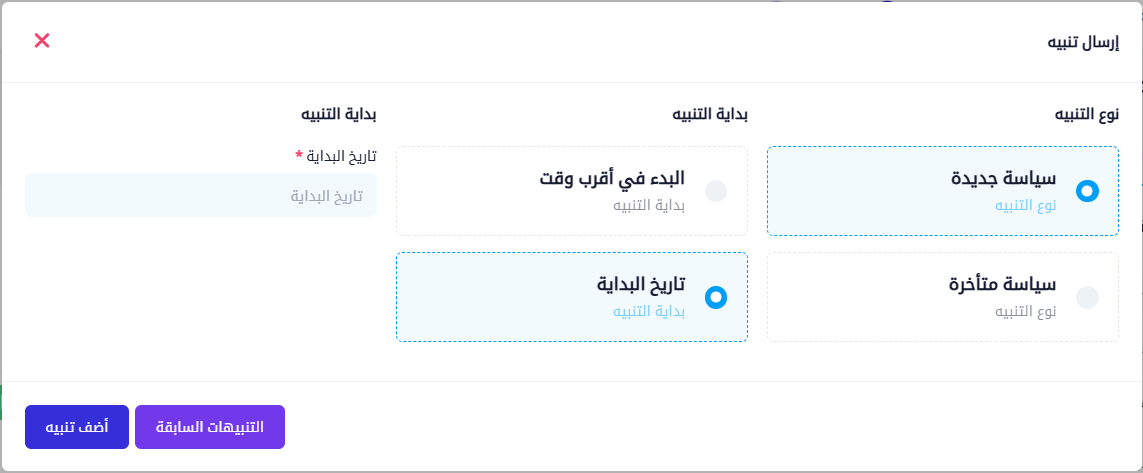
المكونات الرئيسية في النافذة:
-
نوع التنبيه: يتيح اختيار طبيعة السياسة المرتبطة بالتنبيه، ويشمل:
- سياسة جديدة: تنبيه موجه لسياسة تم نشرها حديثًا.
- سياسة متأخرة: يُستخدم لتنبيه المستخدمين المتأخرين في التفاعل مع السياسة.
-
بداية التنبيه: يحدد توقيت بدء إرسال التنبيهات، ويشمل خيارين:
- تاريخ البداية: يتيح تحديد تاريخ معين لبدء إرسال التنبيه.
- البدء في أقرب وقت: يتم إرسال التنبيه فورًا بعد الحفظ.
-
حقل تاريخ البداية: يظهر فقط عند اختيار "تاريخ البداية"، وهو حقل مطلوب لتحديد اليوم الذي يبدأ فيه النظام بإرسال التنبيهات للمستخدمين.
الإجراءات في أسفل النافذة:
- أضف تنبيه: لتنفيذ العملية وإرسال التنبيهات حسب الإعدادات المحددة.
- التنبيهات السابقة: يعرض سجل التنبيهات السابقة التي تم إرسالها لنفس السياسة، لتتبع ما تم تنفيذه مسبقًا.
نموذج تعديل السياسات
تُستخدم صفحة تعديل السياسات لإجراء تحديثات على سياسة أمن سيبراني موجودة مسبقًا في النظام، سواء من حيث المعلومات الأساسية أو الجهات المستهدفة أو مرفقات السياسة.
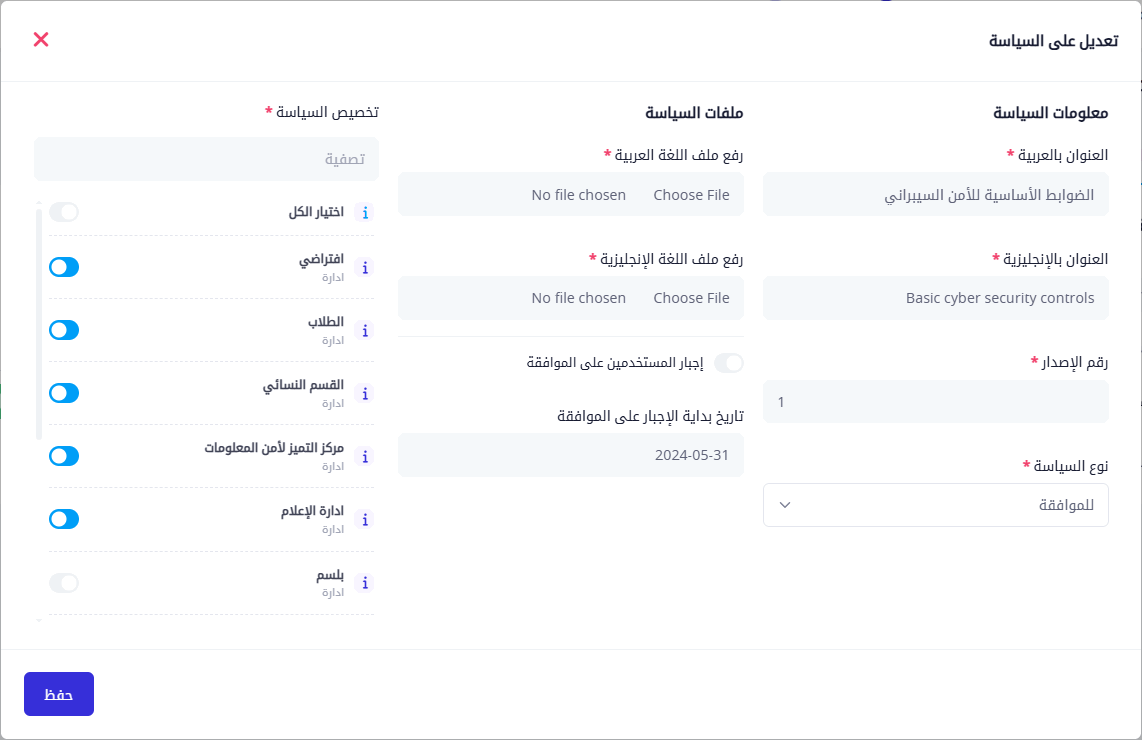
تعرض الصفحة نفس الحقول المستخدمة في نموذج إضافة سياسة، ولكنها تكون مُعبأة مسبقًا بقيم السياسة المختارة. يمكن للمسؤول تعديل أي من الحقول، مثل:
- العنوانين بالعربية والإنجليزية
- رقم الإصدار
- ملفات السياسة
- نوع السياسة
- تفعيل أو إلغاء الإلزام بالموافقة
- الجهات التي تطبق عليها السياسة
بعد إجراء التعديلات المطلوبة، يتم الضغط على زر "حفظ" لتحديث البيانات.
ملاحظة: في حال تم تعديل مرفقات السياسة أو نوعها، يُنصح بإعادة إشعار المستخدمين بالتغييرات لضمان اطلاعهم أو إعادة الموافقة.